

L’écran cesse de répondre en plein milieu d’une phrase, et la seule chose qui bouge est le curseur avec lequel vous étiez en train de taper. Ou bien l’application se ferme à l’instant même où elle s’ouvre, encore et encore. Ou bien l’icône ne fait absolument rien. Trois types de blocage, trois solutions différentes, et la mauvaise gaspille la seule chose qui compte sur le moment : la patience. Aller de l’intervention la plus simple à la plus invasive résout généralement le problème avant d’en arriver à une réinstallation, et chaque étape vous apprend quelque chose sur la couche qui a échoué. L’ordre n’est pas un rituel ; c’est un diagnostic. Chaque étape élimine une possibilité, et c’est pour cela qu’il vaut la peine de les suivre dans cet ordre.
Écran figé
Forcer le redémarrage du téléphone
Lorsque l’écran entier cesse de répondre, ce n’est pas l’application qui pose problème, mais le système. Un redémarrage forcé, généralement un appui long sur le bouton d’alimentation ou une combinaison de boutons sur les téléphones à batterie inamovible, met fin à l’état de blocage sans rien effacer. Apprenez la combinaison propre à votre modèle avant d’en avoir besoin, car il est impossible de la rechercher lorsque l’écran est figé. Le téléphone redémarre en moins d’une minute et l’application s’ouvre généralement normalement ensuite. Un écran figé revient habituellement à la normale plus vite que le propriétaire ne s’y attend, et les données sont toujours là lorsqu’il le fait.
Vérifier le stockage et la mémoire
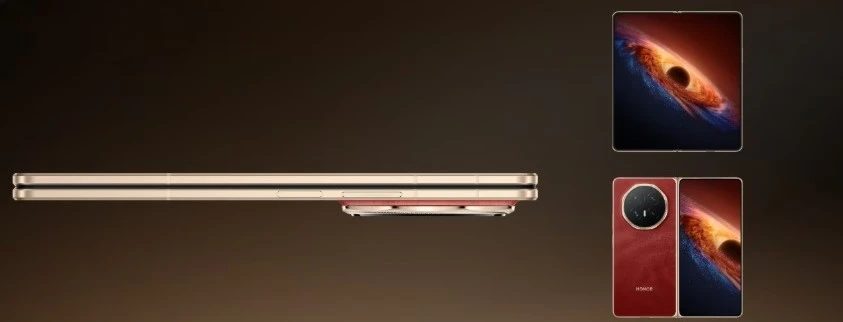
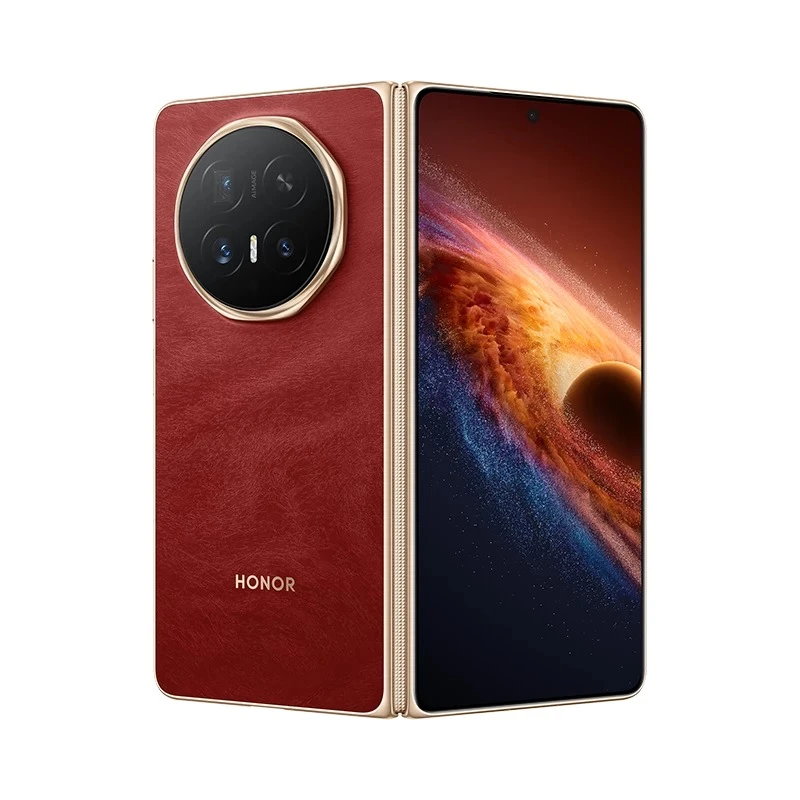
Un téléphone avec presque aucun espace de stockage ou de mémoire libre se fige parce qu’il n’a nulle part où placer les données de travail. C’est la cause la plus fréquente d’un écran qui se bloque pendant plusieurs secondes, et cela affecte tout l’appareil. Vérifiez la quantité de stockage disponible et fermez les applications en arrière-plan avant de supposer que l’application est défectueuse. Si cela se produit chaque semaine, la pénurie est permanente, et les deux chiffres à comparer pour un remplacement sont ceux qui l’ont provoquée. Le HONOR Magic V6 répond aux deux avec 12 Go de mémoire et 512 Go de stockage : les applications restent en mémoire au lieu d’être évincées dès que vous changez d’écran. Les promotions honor black friday en france sont le moment où 12 Go cessent d’être une spécification haut de gamme, donc la décision peut attendre la bonne semaine.
Pannes répétées
Vider le cache de l’application
Un plantage qui survient toujours au même endroit provient généralement de données mises en cache corrompues plutôt que de l’application elle-même. Vider le cache depuis les paramètres de l’application supprime les fichiers temporaires sans toucher à votre compte ni à vos données. Rouvrez l’application et reproduisez la même séquence : si le plantage a changé de place ou a disparu, le cache était la cause. Cela corrige une part surprenante de plantages répétés sans aucune réinstallation, et ne coûte qu’une minute d’attente. Les applications qui plantent au lancement échouent souvent à cause d’une autorisation plutôt que du code, donc vérifiez la liste des autorisations.
Réinstaller l’application
Si vider le cache ne change rien, réinstallez. Cela remplace les fichiers de l’application elle-même, qui constituent la couche suivante. Avant de la supprimer, vérifiez si l’application stocke localement des données qui ne sont pas synchronisées et faites une capture d’écran de tous les paramètres que vous avez personnalisés. La réinstallation installe également la version actuelle, ce qui est important lorsqu’un bug a été corrigé il y a des semaines et que votre copie attendait une mise à jour qu’elle n’a jamais reçue. Les captures d’écran du message d’erreur sont plus utiles qu’une description lorsque vous demandez de l’aide. La réinstallation réinitialise aussi les autorisations accordées par accident, ce qui est souvent la raison pour laquelle une application s’est bloquée au départ.
L’application ne s’ouvre pas
Vérifier les mises à jour
Une application qui ne s’ouvre pas du tout attend souvent une mise à jour du système qu’elle ne peut pas installer elle-même. Vérifiez la présence d’une mise à jour de l’application dans la boutique, puis d’une mise à jour du système dans les paramètres ; l’ordre est important, car certaines applications nécessitent la nouvelle version du système pour pouvoir fonctionner. Redémarrez après la mise à jour, puisque les changements sont appliqués au démarrage. Cette séquence résout la plupart des cas où l’icône réagit mais qu’il ne se passe rien d’autre, et elle mérite d’être tentée avant d’effacer quoi que ce soit. Une application qui se ferme immédiatement peut manquer d’une connexion à un compte plutôt que d’un composant système.
Effacer les données de l’application ou la réinstaller
Effacer les données réinitialise l’application comme lors d’une nouvelle installation sans la supprimer, ce qui est utile lorsque le compte fonctionne mais que l’état local est corrompu. Cela vous déconnecte, donc assurez-vous que le mot de passe est disponible. Si cela échoue, désinstallez puis installez de nouveau depuis la boutique. Lorsque rien de tout cela ne fonctionne et que l’application s’exécute sur un autre téléphone, le problème vient de la compatibilité avec la version du système plutôt que de l’application, et la prochaine mise à jour du système est la seule chose qui le résoudra. L’ordre de ces étapes reflète les couches qu’elles réinitialisent : interface, données, application.
Conclusion
Un écran figé, un plantage récurrent et une application qui ne s’ouvre pas sont trois pannes différentes qui portent la même expression. Redémarrer, effacer, réinstaller : chaque étape est plus invasive que la précédente, et chacune corrige une couche spécifique. La plupart des applications bloquées n’ont jamais besoin de la troisième étape, et aucune n’a besoin d’un nouveau téléphone, car l’appareil indique généralement quelle couche a échoué plutôt que de demander à être remplacé. Commencez par l’étape qui ne coûte rien, et laissez le résultat décider de la suivante.