

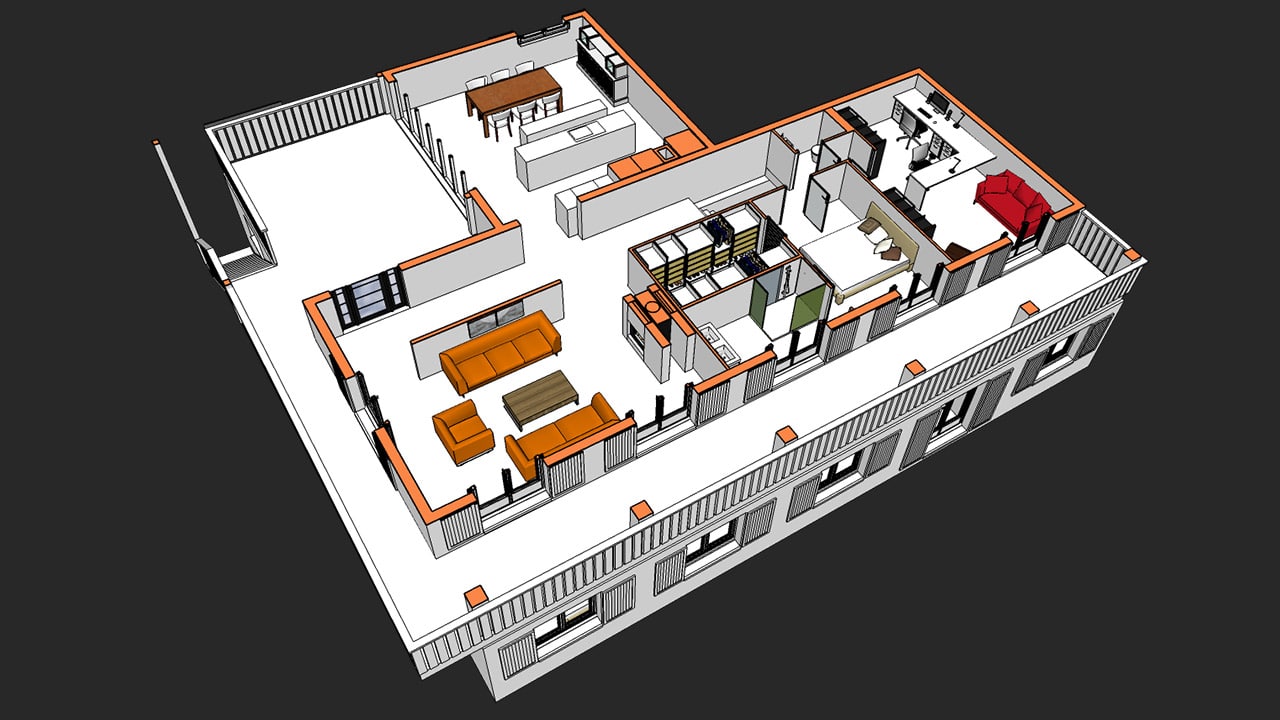
Oubliez les modes d’emploi interminables et les logiciels 3D qui transforment chaque idée en casse-tête. SketchUp, c’est la porte d’entrée idéale pour donner vie à vos projets sans sacrifier vos nerfs ni votre curiosité. Derrière son apparence simple, ce logiciel cache un potentiel redoutable : de la maquette d’architecture au meuble sur mesure, tout prend forme sans détour.
SketchUp, c’est avant tout la rencontre entre une interface limpide et des fonctionnalités puissantes. Ici, pas de jargon inutile : on prend en main les outils, on trace, on manipule, et le résultat s’affiche aussitôt. Ce guide propose un parcours balisé pour démarrer sans faux pas, en s’appuyant sur l’expertise de Mich Judelag d’All3dp. Objectif : rendre la modélisation 3D accessible, concrète et, osons le dire, presque ludique.
Dans les prochaines lignes, vous découvrirez comment apprivoiser SketchUp, étape par étape, depuis la configuration de l’espace de travail jusqu’à la création de vos premières formes 3D. Ce parcours couvre :
- La préparation de votre espace de travail et les premiers réglages
- Les bases du dessin en 2D (lignes, rectangles, cercles, arcs…)
- La transformation des formes 2D en objets 3D concrets
- Les manipulations incontournables : déplacement, extrusion, rotation, mise à l’échelle, duplication ou suppression d’éléments
Vous voilà équipé pour passer à l’action.
Étape 1 : Télécharger SketchUp
La première marche consiste à récupérer le logiciel depuis le site officiel de SketchUp. Après avoir rempli un formulaire succinct, le téléchargement démarre, sans complication. Deux options s’offrent à vous dès le début : SketchUp Free permet de s’initier à la modélisation 3D sans frais, alors que la version Pro propose davantage d’outils, comme l’export CAO ou l’impression à l’échelle. Pour débuter sereinement, la version gratuite reste parfaitement adaptée.
SketchUp Free est pensé pour ceux qui veulent passer rapidement de l’idée à la réalisation, sans prise de tête ni investissement. Les bases indispensables sont présentes : création, gestion, sauvegarde des modèles. Et si vous constatez un jour que vos projets deviennent plus complexes, il sera toujours temps de basculer sur la version Pro, sans repartir à zéro.
Étape 2 : Préparer l’espace de travail
Dès l’ouverture, une fenêtre propose trois onglets : Apprendre, Licence et Modèle. En choisissant l’onglet Modèle, vous accédez à différents préréglages selon le type de projet (architecture intérieure, paysagisme, etc.). Les paramètres visuels et le système de mesure s’ajustent automatiquement.
Pour commencer en douceur et éviter les réglages inutiles, sélectionnez le modèle simple, Mètres. La validation s’effectue via le bouton Démarrer à l’aide de SketchUp. L’option Always show au démarrage reste utile : activez-la pour pouvoir choisir à nouveau le modèle lors des prochaines utilisations.
Étape 3 : Afficher les outils clés
Pas besoin d’afficher tous les outils d’emblée. Seules les commandes principales suffisent pour se lancer. La barre d’outils standard est déjà visible en haut de l’écran. En quelques clics (Affichage > Barres d’outils), optez pour Grand ensemble d’outils (« Large Tool Set ») et décochez les autres si le panneau devient trop chargé. Tout se réunit ici pour modéliser efficacement sans perdre de temps.
Étape 4 : Les axes
La modélisation en 3D s’appuie sur trois directions repérables : rouge, vert et bleu. Les axes guident chaque tracé ou déplacement. L’alignement automatique facilite chaque opération, que ce soit pour dessiner une ligne droite ou positionner un volume, garantissant des modèles cohérents dès le départ. À ce stade, la création des premières formes peut commencer.
Étape 5 : Premiers dessins 2D, Lignes, rectangles, cercles
Tout part de formes simples. Pour poser les bases, voici comment procéder :
- Tracer une ligne : Utilisez l’icône Crayon ou la touche L. Un clic pour le point de départ, un autre pour l’arrivée. Précisez la longueur en tapant la valeur, puis validez. L’alignement sur les axes colorés garantit la justesse de vos traits.
- Dessiner un rectangle ou un carré : Sélectionnez l’outil Rectangle (icône ou touche R). Clic, glissement, clic pour fermer la forme. Pour définir précisément les dimensions, entrez les valeurs séparées par une virgule.
- Dessiner un cercle : Passez par l’outil Cercle (accessible via l’icône ou la touche C). Un clic au centre, étirez le rayon, recliquez. Indiquez la taille en tapant un chiffre dès que le centre est placé.
Ces gestes rapides ouvrent la voie à toutes les créations à venir.
Étape 6 : Naviguer dans la scène
Pour modéliser proprement, il faut pouvoir changer de perspective facilement. Deux outils sont au cœur de cette navigation :
- Panoramique : L’icône dédiée ou la touche H permet de déplacer la vue horizontalement ou verticalement, simplement en maintenant le clic.
- Orbite : L’outil Orbit (icône ou touche O) pivote la scène autour des objets sélectionnés. La molette de la souris sert aussi à zoomer ou pivoter rapidement.
Étape 7 : Annuler et sauvegarder
Un faux pas ? Nul besoin de tout recommencer. Faites un bond en arrière via Modifier > Annuler ou le raccourci Alt + Retour arrière. Sauvegardez dès que possible avec Fichier > Enregistrer ou Ctrl + S, et choisissez un nom reconnaissable pour vous y retrouver sans tracas.
Étape 8 : Premier objet 3D
Passez du plan à l’épaisseur grâce à l’outil Pousser/Tirer. Sélectionnez la forme, activez l’outil (icône ou touche P), cliquez sur la surface à extruder et faites-la glisser vers le haut. Un clic final confirme, ou saisissez la hauteur désirée pour plus de maîtrise. Votre première forme en volume naît sous vos yeux.
Étape 9 : Mesurer avec précision
Le contrôle des dimensions fait toute la différence. L’outil Dimension s’emploie en cliquant sur deux points ou une ligne, affichant illico la mesure. Pour aller plus loin, le Ruban à mesurer donne les distances libres et le Rapporteur dévoile les angles. Chaque résultat s’inscrit dans l’angle inférieur droit pour une vérification sans perdre une seconde.
Étape 10 : Déplacer et manipuler les objets
Bouger un élément n’a rien de sorcier. Sélectionnez-le d’abord (en cliquant dessus ou en traçant un cadre autour), puis utilisez l’outil Déplacer (icône ou touche M). Cliquez, glissez, relâchez : voilà votre objet repositionné où vous le souhaitez.
Étape 11 : Dupliquer un objet
Besoin de copies ? Sélectionnez l’objet à dupliquer. Maintenez la touche Ctrl pendant le déplacement, et une copie se crée, prête à être placée où bon vous semble. Le gain de temps est immédiat, surtout pour concevoir des ensembles répétitifs.
Étape 12 : Effacer des éléments
Supprimer un trait ou une surface se fait en un clin d’œil. Activez l’outil Gomme et cliquez sur les éléments à effacer. Sinon, sélectionnez une ligne ou une surface, puis appuyez sur la touche Suppr. La propreté du modèle se joue parfois sur ces détails.
Étape 13 : Ajouter du texte
L’outil Texte 2D est la solution pour annoter un plan, nommer une pièce ou indiquer une mesure. Pour davantage de présence, l’outil Texte 3D génère des lettres en volume, utilisables comme signalétique ou pour rehausser une maquette.
Étape 14 : Réaliser une coupe
Pour découper un volume, par exemple un cylindre,, commencez par tracer une ligne sur la surface concernée, en posant trois points (bord, centre, axe rouge). Ensuite, utilisez Pousser/Tirer sur la partie à enfoncer. En quelques secondes, la coupe apparaît, nette et contrôlée. Par la suite, libre à vous de jouer avec ces techniques pour obtenir des volumes complexes.
Étape 15 : Utiliser l’outil Arc
Pour créer une courbe, attrapez l’outil Arc, cliquez sur un coin, puis sur un autre point du modèle, et façonnez l’arc voulu. La prise en main peut surprendre, mais l’habitude vient vite. Pour découper suivant une courbe, combinez avec Pousser/Tirer.
Étape 16 : Mise à l’échelle et étirement
Redimensionner devient intuitif grâce à l’outil Échelle (ou touche S). Une fois l’objet sélectionné, des poignées s’affichent. Pour ajuster la taille sans déformer, tirez sur un coin ; la fenêtre d’infos affiche l’échelle en temps réel. Adapter une bibliothèque ou ajuster la hauteur d’un banc prend alors quelques secondes.
Étape 17 : Faire pivoter un objet
L’outil Rotation (icône ou touche Q) entre en jeu pour orienter un élément avec précision. Sélectionnez l’objet, cliquez sur le centre de rotation désiré, dessinez le rayon de référence, puis faites pivoter ou indiquez directement l’angle voulu. Quelques clics suffisent pour aligner parfaitement une pièce ou réorienter un élément du décors.
Avec ces 17 commandes, vous avez tout ce qu’il faut pour donner forme à vos idées sur SketchUp. La 3D n’est plus une montagne infranchissable ; elle devient un terrain de jeu où chaque essai compte, où chaque modification affine le rendu final. Mich Judelag d’All3dp a balisé la voie : la boîte à outils est entre vos mains, il ne reste plus qu’à explorer ce nouveau territoire numérique. Une fois ces gestes acquis, vos modèles n’attendent plus que votre prochaine inspiration.