

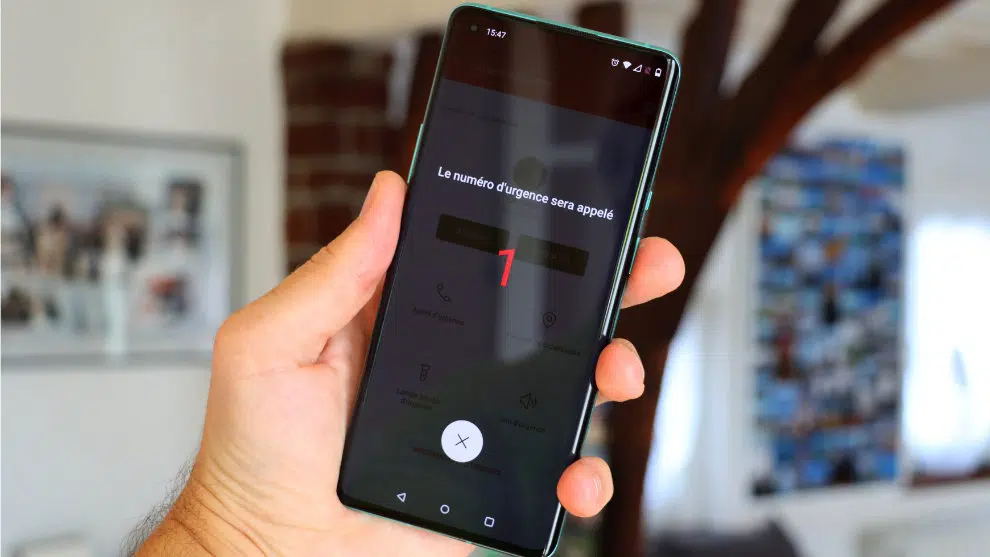
Oubliez les modes d’emploi poussiéreux : votre Samsung Galaxy A51 cache une fonction qui, en cas de coup dur, fait toute la différence. Discrète, presque invisible dans les menus, elle ouvre un accès immédiat à vos contacts d’urgence et à des informations médicales clés, sans même déverrouiller le téléphone. À l’heure où le smartphone ne quitte jamais notre poche, cette option a la capacité de sauver la mise, et parfois bien plus.
Comment fonctionne la fonction d’appel d’urgence sur Samsung Galaxy A51 ?
Si peu de gens exploitent cette option, c’est qu’elle se niche là où on ne l’attend pas. La fonction d’appel d’urgence permet à quiconque vous vient en aide d’obtenir rapidement le numéro d’un proche ou des renseignements médicaux, même si l’appareil est verrouillé. Pas besoin de code, pas besoin de fouiller dans les applications.
En pratique, il suffit d’appuyer sur un bouton physique pour faire apparaître l’écran de verrouillage. Là, tout en bas, le bouton « appel d’urgence » attend, prêt à être utilisé. Ce n’est pas un simple recours en cas de réseau défaillant : il donne accès à une liste de contacts préenregistrés et à la rubrique « Informations médicales ». L’idée ? Offrir un carnet de santé numérique, consultable même en situation délicate. Rien à installer, pas de manipulation complexe, tout est déjà intégré à votre Samsung Galaxy A51.
On croise chaque jour des téléphones oubliés, retrouvés, parfois dans des situations critiques. Avec ce système, n’importe qui peut prévenir la bonne personne, au bon moment. Tant de possibilités, si peu de monde informé : il serait dommage de s’en passer.
Configurer un ou plusieurs contacts d’urgence sur Samsung Galaxy A51 : mode d’emploi
Mettre en place cette fonctionnalité prend à peine quelques minutes, et le jour où l’imprévu frappe, ce temps investi se transforme en secours immédiat. Pour que cela soit clair et facile à suivre, voici comment enregistrer un ou plusieurs contacts d’urgence sur votre appareil :
- Appuyez sur le bouton « Alimentation » de votre Samsung Galaxy A51 en position verrouillée pour afficher l’écran de verrouillage.
- Faites glisser l’écran et accédez au pavé numérique.
- Sélectionnez « Appel d’urgence ».
- Appuyez ensuite sur « Ajouter des contacts d’urgence ».
- Déverrouillez votre téléphone.
- Cliquez sur le « + » et choisissez, dans votre répertoire, les personnes à contacter en cas d’urgence. Vous pouvez en sélectionner plusieurs, selon vos besoins.
- Il est également possible de donner un nom à ce groupe de contacts, pour une identification rapide.
Une fois la manipulation terminée, n’importe qui pourra accéder à ces numéros depuis l’écran de verrouillage, via le bouton dédié. Pratique, rapide, et potentiellement décisif dans les premières minutes d’une urgence.
Enregistrer vos informations médicales d’urgence sur Samsung Galaxy A51
Pour ceux qui vivent avec des pathologies chroniques, des allergies, ou tout simplement souhaitent que les secours disposent d’informations fiables, il existe une option supplémentaire. Voici comment ajouter vos données médicales à votre téléphone :
- Appuyez sur le bouton « Alimentation » alors que votre smartphone est verrouillé.
- Accédez au pavé numérique, comme pour entrer votre code.
- Cliquez sur « Appel d’urgence ».
- Choisissez « Infos médicales ».
- Déverrouillez l’appareil avec votre mot de passe.
- Remplissez les différentes rubriques proposées : « Pathologies », « Allergies », « Groupe sanguin », et toute autre information utile.
- Si la démarche ne fonctionne pas via l’écran de verrouillage, une alternative existe : rendez-vous dans l’application « Contacts », sélectionnez votre profil, et renseignez les informations médicales directement.
Ce type de renseignement peut tout changer lors d’une intervention : un geste évité, un médicament prescrit en connaissance de cause, une alerte transmise sans délai. La technologie, ici, se met au service de la réactivité humaine.
Pour ceux qui veulent maîtriser chaque recoin de leur Samsung Galaxy A51, d’autres tutoriels sont disponibles dans la catégorie : Samsung Galaxya51. L’outil est là, entre vos mains : à vous de le personnaliser pour qu’il devienne un véritable allié, y compris dans les situations les plus inattendues.